我的世界结构方块怎么跨存档导入
可以跨存档导入,Java版最直接的方法是复制结构方块生成的.nbt文件,基岩版则使用.mcstructure文件导出后导入目标世界。先在源存档中用结构方块保存建筑,再关闭游戏或退出两个存档,按照对应平台找到结构文件,复制到目标存档,最后在目标世界用加载模式放置即可。Java版结构文件通常位于源存档的generated文件夹中,基岩版则更适合通过结构方块界面的导出、导入按钮处理。
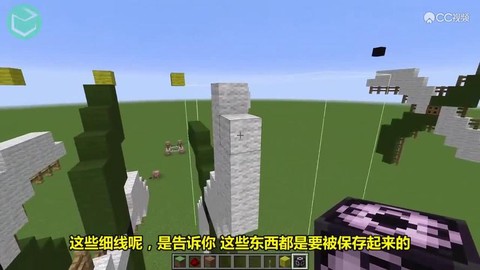
进入源存档后,开启创造模式或允许指令,输入/give @s structure_block获得结构方块。将方块放在建筑一角,切换到保存模式,填写结构名称,再调整结构的X、Y、Z尺寸,使红色边界完整包住建筑。需要搬运村民、盔甲架、展示框等实体时,打开保存实体选项;如果只想复制建筑本体,就关闭该选项。建筑名称最好使用字母、数字和下划线,例如castle_main,避免空格、中文或重复名称。保存完成后,Java版会生成.nbt结构文件,结构名称中的命名空间还会影响文件夹位置。

Java版跨存档操作的核心是复制文件。打开源世界文件夹,进入.minecraft/saves/源存档/generated/minecraft/structures,找到与结构名称对应的castle_main.nbt;如果保存时填写了自定义命名空间,就进入generated/自定义命名空间/structures。接着打开目标存档,在相同位置建立对应文件夹,并把.nbt文件复制进去。重新进入目标世界,放置结构方块并切换到加载模式,输入结构名称castle_main,点击加载查看边界,确认位置、旋转和镜像方向无误后再次加载,让建筑正式落地。结构文件只记录结构内容,不会把源存档的地形、天气或玩家背包一起带过去。
基岩版的操作方式不同。在源世界把结构方块设为保存模式,调整范围后点击导出,生成.mcstructure文件;进入目标世界,放置结构方块并切换到加载模式,点击导入,从设备中选择该文件,等边界框出现后调整偏移位置,再点击加载即可。官方导入按钮主要面向Windows版,如果设备没有导入入口,可以把.mcstructure文件放入行为包的structures文件夹,将行为包添加到目标世界,再在加载模式输入对应名称,例如文件放在structures/house.mcstructure时使用mystructure:house。导出或导入时应由世界房主操作,访客身份可能无法完成导入。
跨存档成功后,最容易出问题的是结构范围、实体选项和方块兼容性。边界框没有完全包住屋顶、地下室或红石线路时,缺失部分只能重新保存;箱子、熔炉、旗帜等方块实体若出现异常,应重新保存并确认相关内容已经被包含。含有模组方块、行为包方块或特殊实体的建筑,需要在目标世界启用相同内容,否则未知方块可能变成空气。落地前建议先清理一块足够平整的区域,并利用结构空位保护周围地形;加载时还可以使用旋转、镜像和完整度设置,把同一座房屋改造成不同朝向或随机残缺的村庄建筑。Java版的.nbt与基岩版的.mcstructure不是同一种文件,不能直接改名互换,跨平台搬运应使用对应工具或转换方案。
以上就是琥珀游乐集为你带来的"我的世界结构方块怎么跨存档导入",更多有趣好玩的热门资讯攻略,请持续关注琥珀游乐集!